Panduan Menghitung Ukuran Kanvas dan DPI untuk Cetak dan Layar
Panduan praktis menggunakan Kalkulator Kanvas & DPI Freeclay untuk menghitung resolusi piksel yang tepat bagi cetak komersial, media sosial, serta menyalin spesifikasi teknis ke software desain.
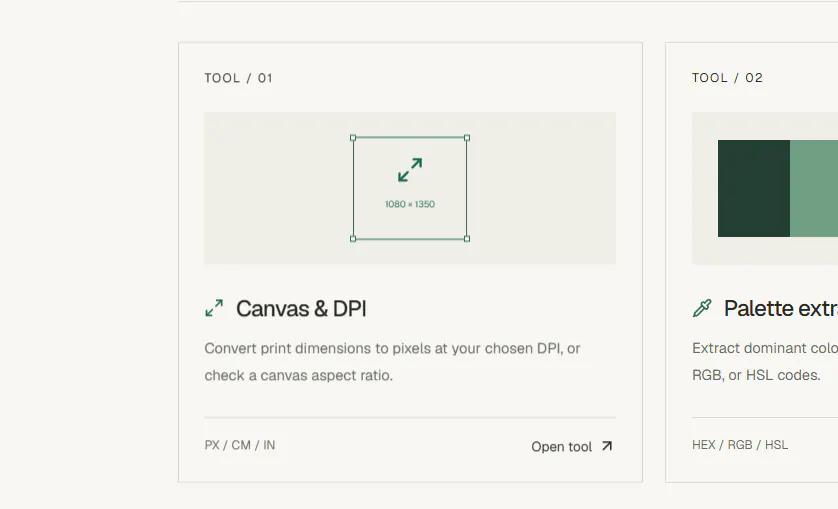
Menentukan resolusi kanvas sejak awal proyek sering kali menjadi tantangan, baik bagi desainer grafis pemula maupun profesional. Salah menentukan rasio atau nilai DPI dapat mengakibatkan hasil cetak pecah dan buram, atau sebaliknya kanvas digital menjadi terlalu besar hingga membebani memori komputer dan perangkat kerja.
Freeclay menyediakan Kalkulator Kanvas & DPI (Aspect Ratio & DPI Calculator) yang dirancang khusus untuk mempermudah perhitungan dimensi piksel matematis dari ukuran fisik nyata dan layar. Panduan ini menjelaskan alur penggunaan alat tersebut beserta rekomendasi penerapannya pada software desain populer seperti Photoshop, Illustrator, Procreate, dan Figma.
1. Memahami Konsep Dasar: Dimensi Fisik, Piksel, dan DPI
Sebelum melangkah ke alat, penting untuk memahami bagaimana ketiga parameter ini saling terhubung secara matematis:
DPI (Dots Per Inch) menyatakan kerapatan titik pada bidang cetak satu inci. Pada layar digital, satuan yang setara adalah PPI (Pixels Per Inch). Rumus dasar perhitungan dimensi piksel adalah:
Jumlah Piksel = Dimensi Fisik (inci) × DPI
Sebagai contoh, ukuran kertas A4 memiliki dimensi 8,27 × 11,69 inci (21,0 × 29,7 cm). Ketika dicetak pada standar komersial 300 DPI, Anda memerlukan kanvas berukuran tepat 2481 × 3507 piksel (sekitar 8,7 Megapiksel). Jika DPI diturunkan menjadi 72 DPI, piksel yang dibutuhkan hanya 595 × 842 piksel—cukup untuk pratinjau web, tetapi akan tampak berpiksel saat dicetak di kertas.
2. Langkah 1: Memilih Preset Standar atau Memasukkan Ukuran Kustom
Buka Freeclay Canvas & DPI Calculator di freeclay.com/tools/aspect-ratio-dpi/. Pada bagian atas antarmuka, Anda akan menemukan deretan preset dokumen cetak dan media yang umum digunakan, seperti A3, A4, A5, US Letter, Poster 18 × 24 in, Social 4:5, dan Square 1080.
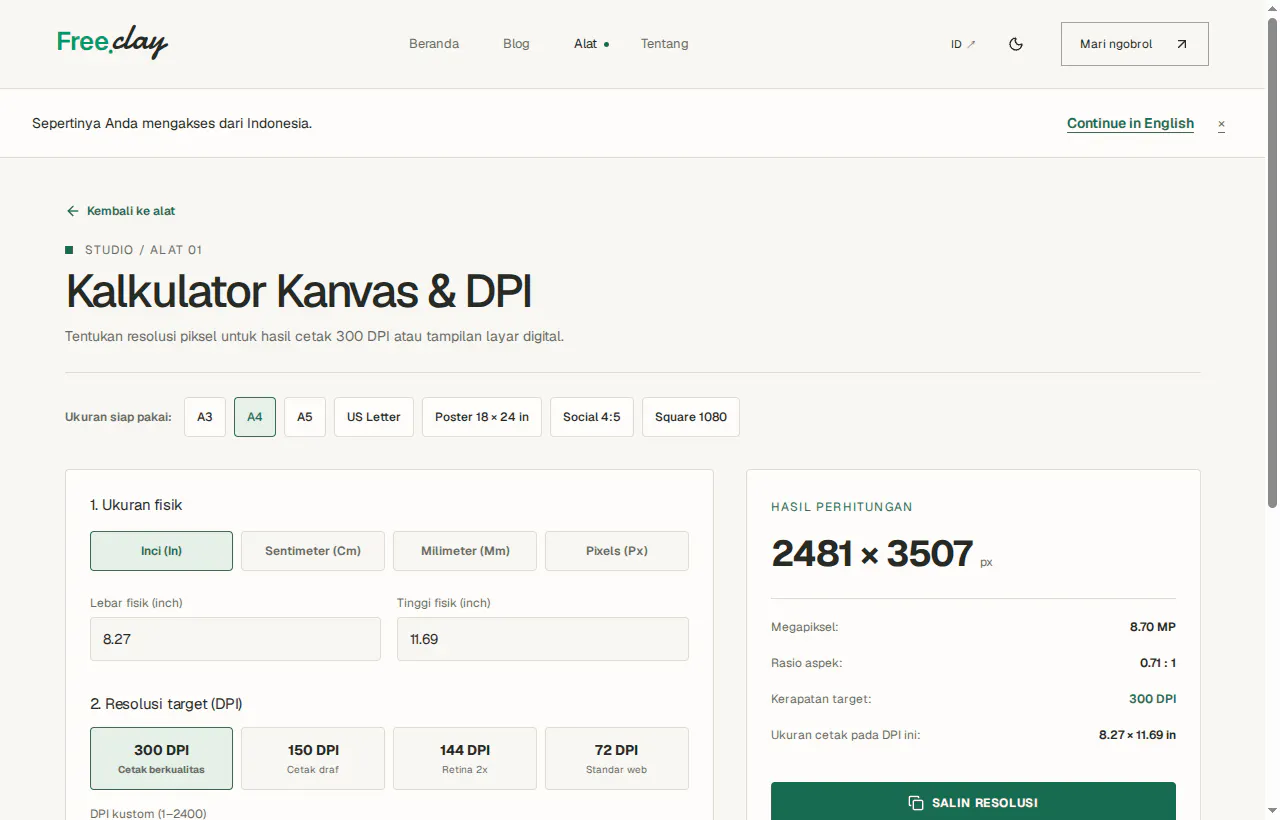
Klik tombol preset yang Anda butuhkan (misalnya A4). Nilai dimensi (Lebar dan Tinggi) beserta unit pengukuran akan langsung terisi secara otomatis. Anda juga dapat memilih unit pengukuran fisik antara Sentimeter (Cm), Milimeter (Mm), Inci (In), atau Piksel (Px) sesuai spesifikasi percetakan Anda.
3. Langkah 2: Menentukan Target DPI Sesuai Kebutuhan Media
Setelah menentukan ukuran kanvas, pilih nilai DPI yang sesuai dengan tujuan akhir karya Anda melalui tombol preset DPI atau input kustom:
• 300 DPI (Commercial Print): Standar industri untuk buku, majalah, kartu nama, flyer, dan kemasan. Menghasilkan ketajaman maksimal pada jarak pandang dekat.
• 150 DPI (Draft Print / Large Poster): Ideal untuk bukti cetak (draft), cetakan baliho besar, atau banner luar ruangan yang dilihat dari jarak lebih dari 1-2 meter.
• 144 DPI (Retina 2x Display): Standar tampilan layar resolusi tinggi (High-DPI / Retina), memastikan aset grafis tajam di layar modern tanpa kelebihan beban memori.
• 96 DPI / 72 DPI (Web & Screen Standard): Standar umum tampilan antarmuka web, media sosial, dan banner digital.
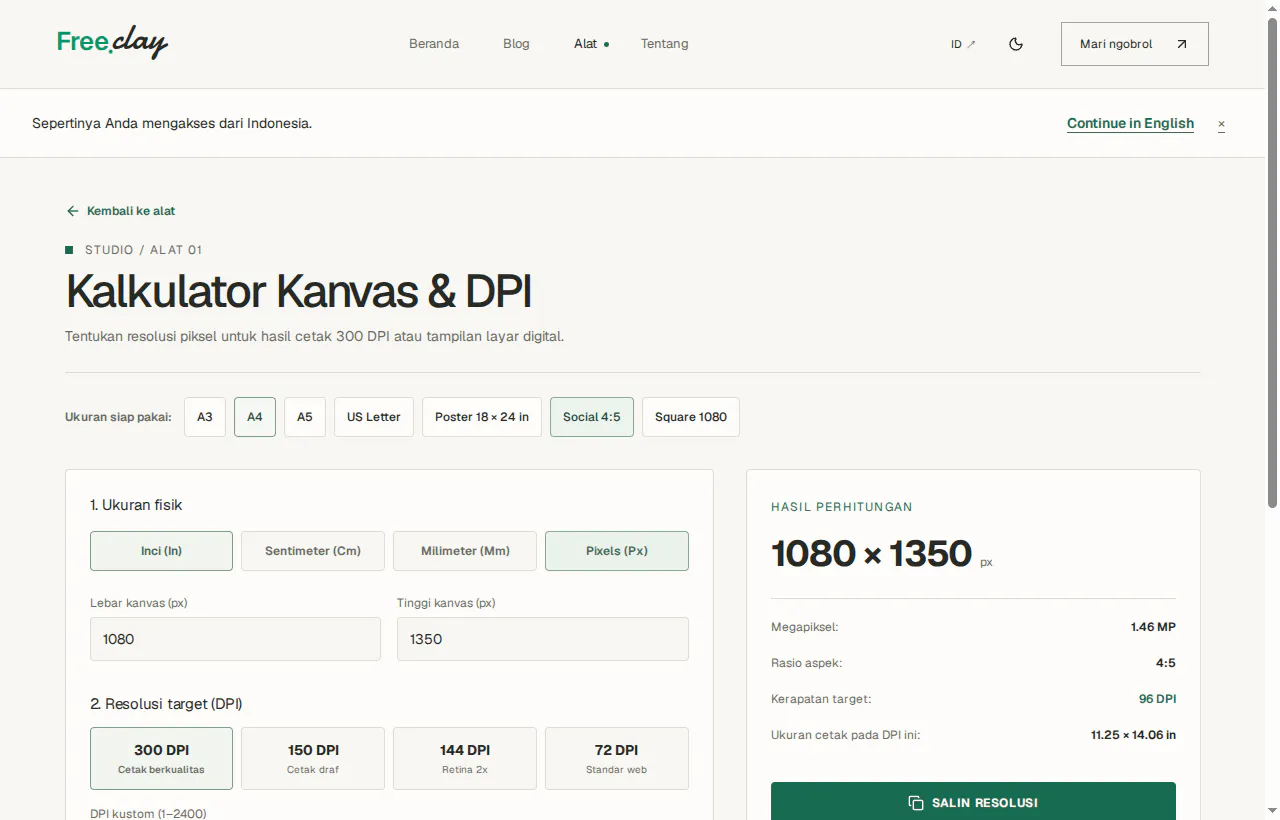
Ketika Anda beralih ke unit Piksel atau memilih preset seperti Social 4:5, alat secara cerdas menghitung rasio aspek tereduksi (Reduced Ratio 4:5), total megapiksel (1,46 MP), dan dimensi cetak fisik setara bila gambar tersebut dicetak.
4. Langkah 3: Menggunakan DPI Kustom untuk Cetak Seni & Format Khusus
Jika percetakan atau printer seni Anda meminta resolusi di luar standar umum (misalnya cetak giclée seni murni pada 600 DPI atau sablon tekstil khusus), Anda dapat memasukkan nilai DPI secara manual pada kolom 'DPI Kustom'.
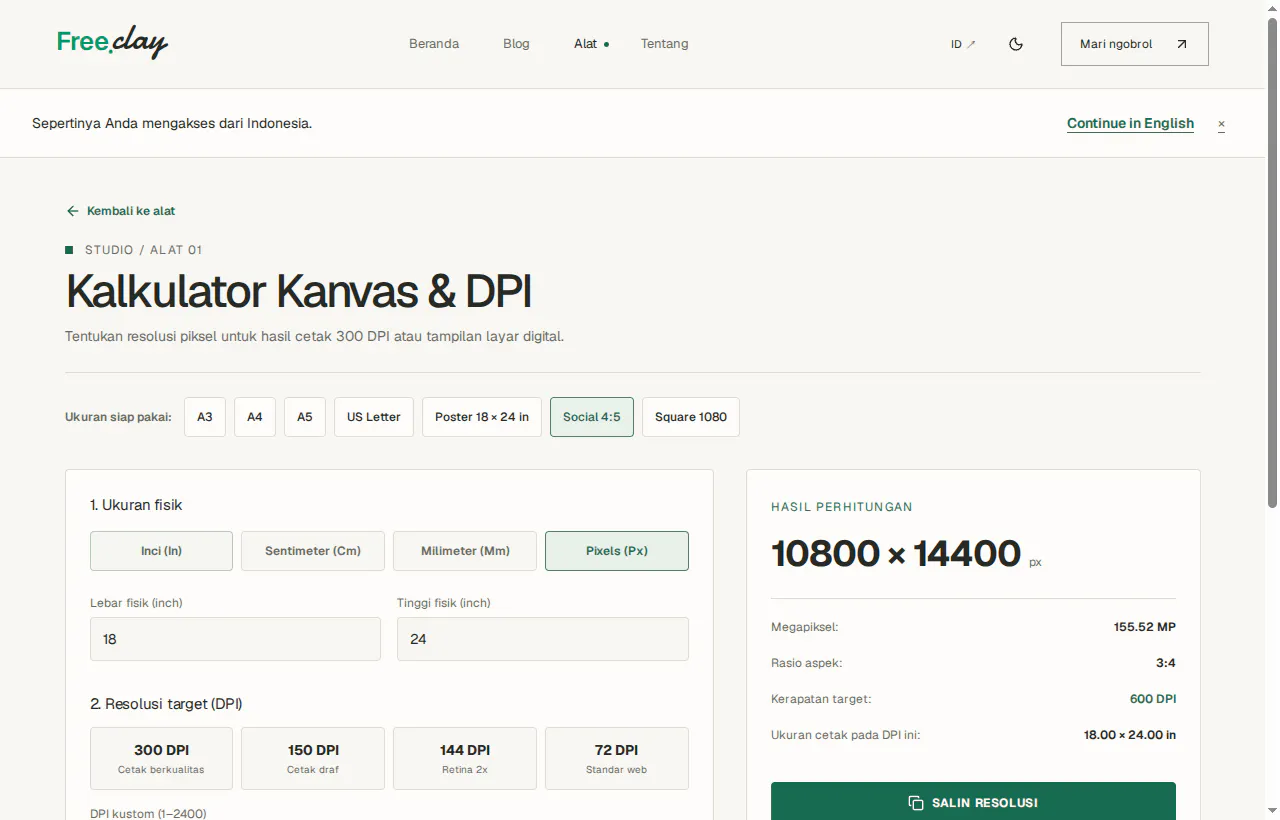
Kalkulator mendukung rentang nilai integer dari 1 hingga 2400 DPI dengan validasi bawaan. Pada contoh poster 18 × 24 inci dengan 600 DPI, kalkulator menghitung bahwa Anda memerlukan kanvas berukuran 10.800 × 14.400 piksel (155,52 MP). Perhitungan langsung ini menghindarkan Anda dari kesalahan estimasi kapasitas file sebelum membuat dokumen di software.
5. Langkah 4: Membaca Spesifikasi & Menyalin ke Software Desain
Di panel sisi kanan, kalkulator menyajikan ringkasan spesifikasi komprehensif:
• Dimensi Piksel: Lebar × Tinggi piksel yang harus diisikan ke software desain.
• Rasio Aspek: Rasio matematis sederhana yang disederhanakan dengan algoritma GCD (Greatest Common Divisor).
• Megapiksel & Estimasi Ukuran File: Total jumlah piksel dan estimasi memori bitmap mentah (uncompressed RGB).
• Ukuran Cetak Fisik: Dimensi cetak terverifikasi dalam sentimeter dan inci.
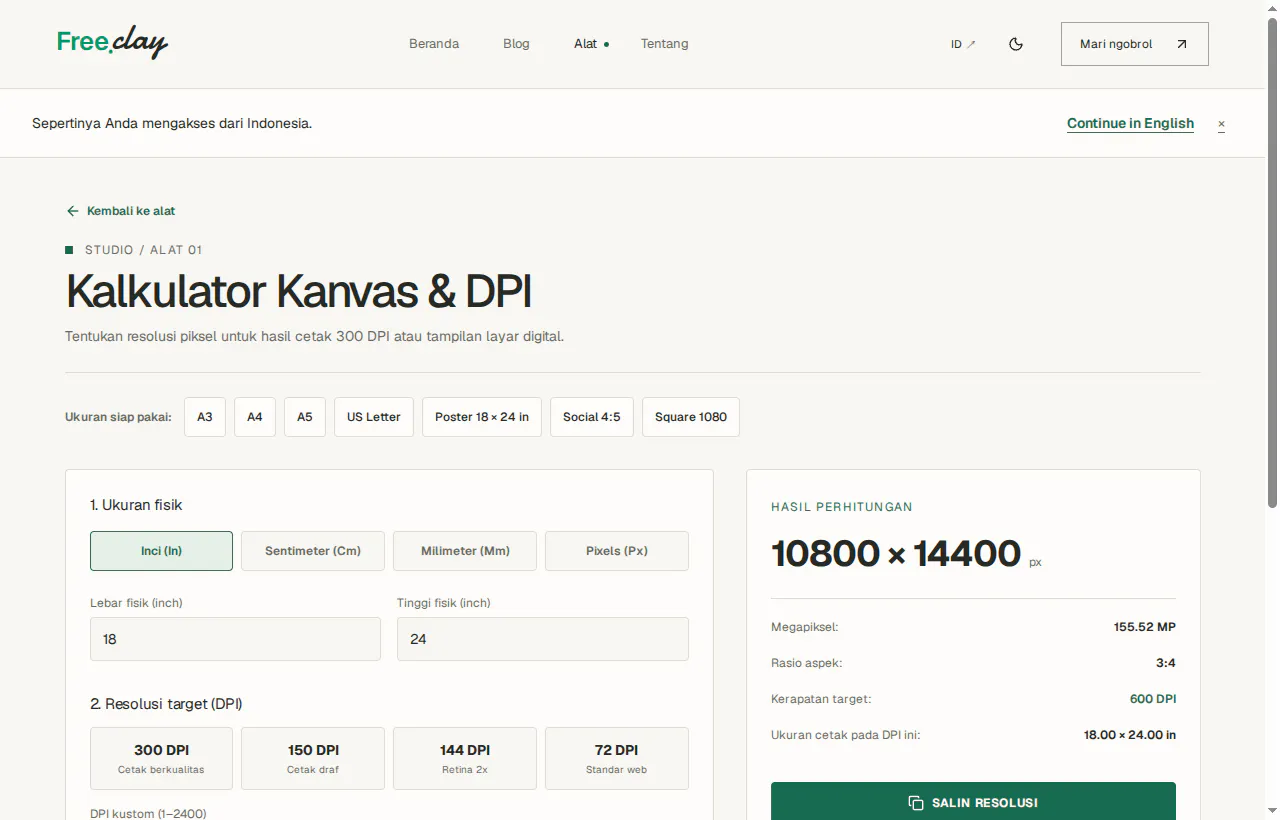
Klik tombol 'Salin Spesifikasi'. Informasi teknis kanvas akan langsung tersalin ke clipboard Anda dalam format ringkas yang siap ditempelkan ke catatan proyek atau diinput langsung ke dialog 'New Document' di Adobe Photoshop, Procreate, atau Figma.
6. Ringkasan Praktik Terbaik
Sebagai kesimpulan, berikut tiga aturan praktis saat menentukan kanvas di Freeclay:
1. Selalu tentukan media akhir terlebih dahulu: Apakah karya ditujukan untuk dicetak di atas kertas (gunakan 300 DPI) atau hanya ditampilkan di layar (gunakan 96/144 DPI).
2. Untuk karya seni digital di tablet (seperti Procreate): Perhatikan batas layer yang dipengaruhi oleh total megapiksel kanvas. Memilih 300 DPI pada kanvas A4 memberikan rasio optimal antara ketajaman cetak dan ketersediaan layer.
3. Jangan melakukan upscaling DPI di akhir: Menyiapkan kanvas pada 72 DPI lalu mengubahnya menjadi 300 DPI saat hendak mencetak tidak akan menambah detail asli gambar. Mulailah selalu dengan resolusi yang tepat sejak kanvas dibuat.