Cara Mengubah Referensi Visual Menjadi Palet Warna yang Dapat Digunakan
Panduan praktis untuk mengekstrak warna dari gambar, memberikan peran yang jelas pada setiap warna, memeriksa kontras, dan menerapkan referensi visual pada desain nyata.
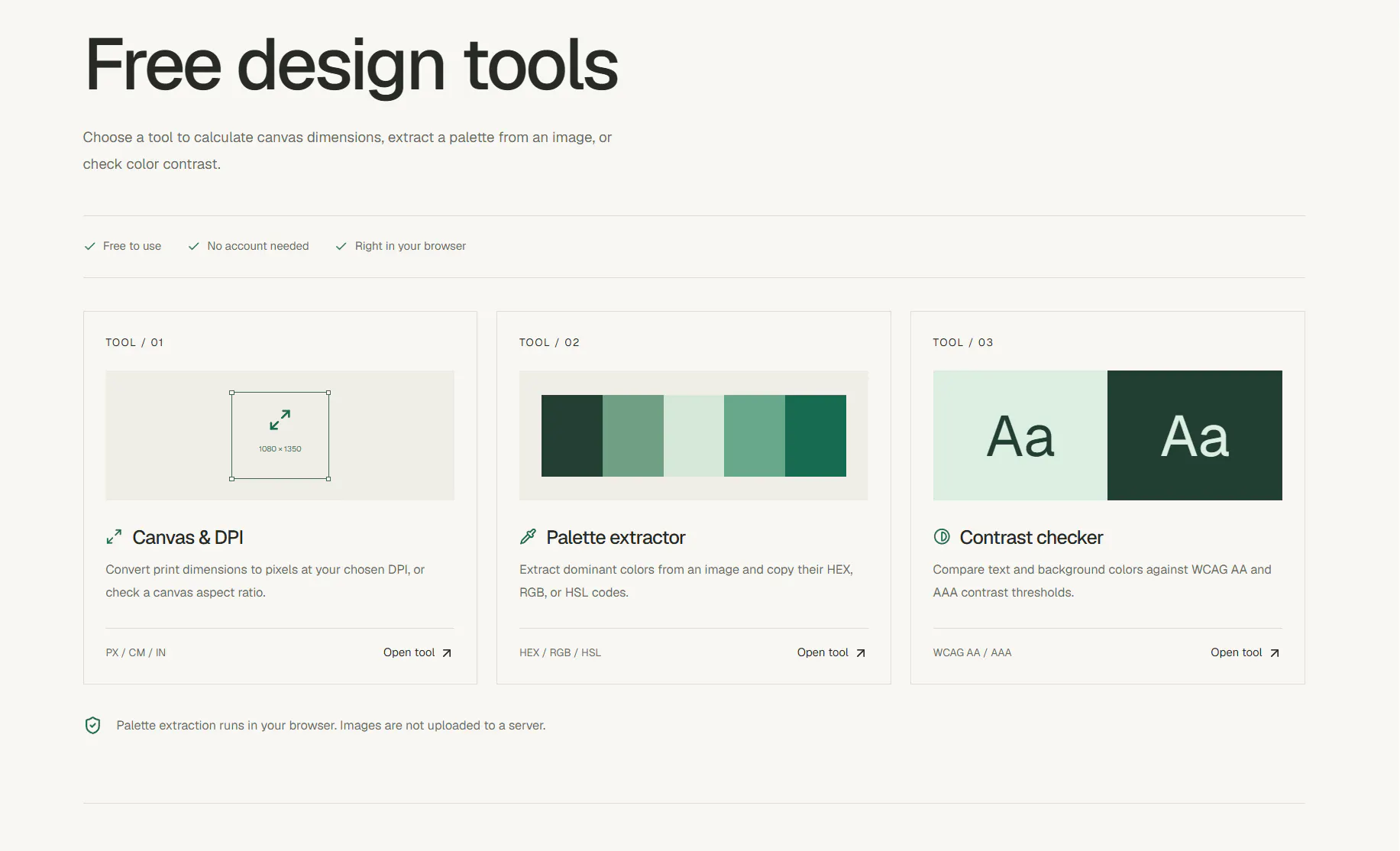
Foto, ilustrasi, atau moodboard dapat menjadi titik awal yang berguna untuk membuat sistem warna. Namun, menyalin setiap warna yang diambil dari gambar jarang menghasilkan palet yang bekerja dengan baik pada antarmuka atau desain nyata. Bagian terpenting justru ada pada proses setelah ekstraksi: menentukan fungsi setiap warna dan mengujinya dalam konteks penggunaannya.
1. Pilih satu referensi yang jelas
Mulailah dengan satu gambar yang menangkap suasana yang Anda inginkan. Kumpulan referensi yang tidak saling berkaitan sering mencampurkan berbagai kondisi pencahayaan dan arah warna sehingga hasilnya terasa tidak konsisten. Pilih gambar dengan beberapa warna yang benar-benar ingin Anda bawa ke dalam karya, lalu gunakan gambar tersebut sebagai acuan selama mengambil keputusan.
2. Ekstrak kandidat, bukan keputusan akhir
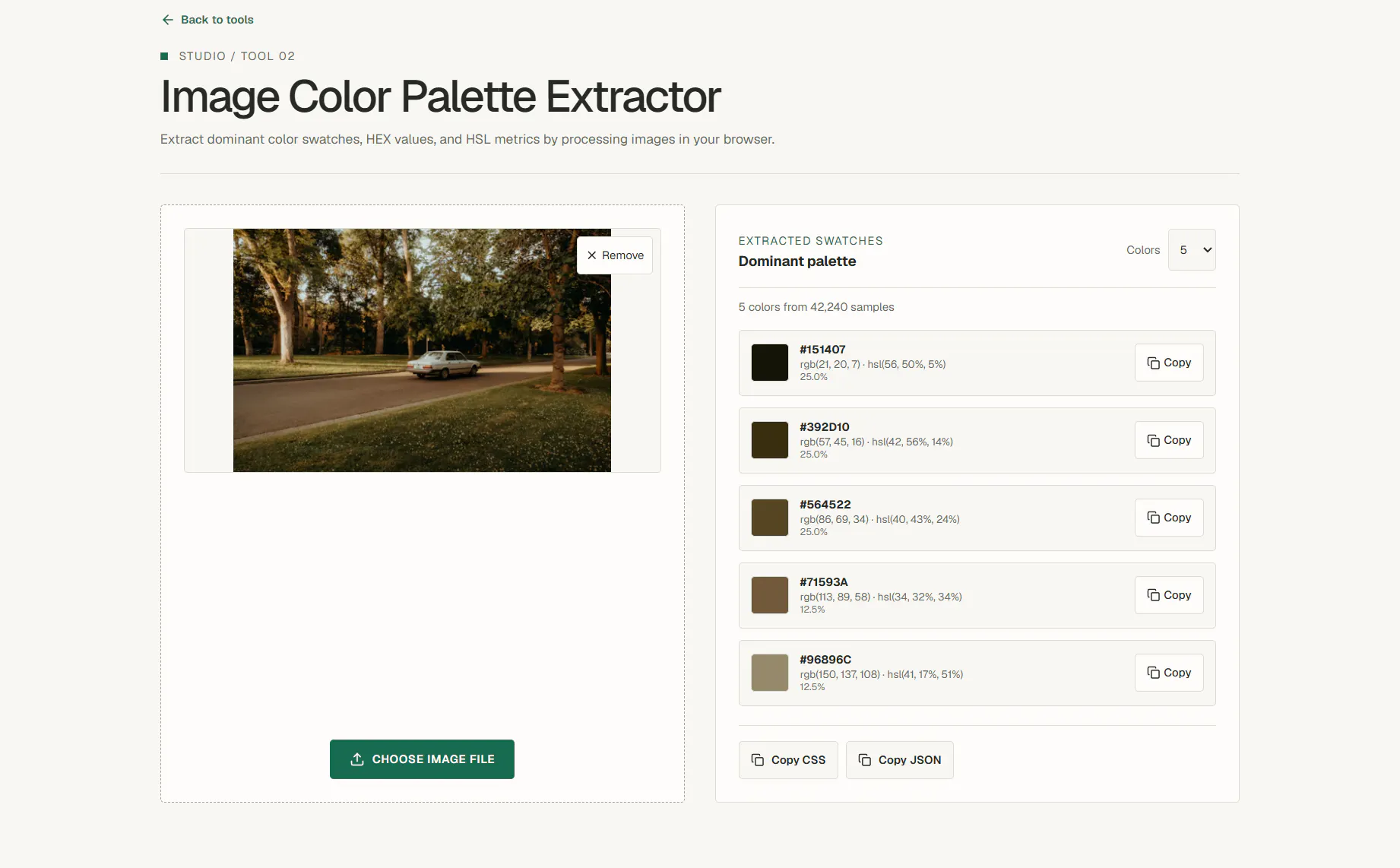
Gunakan Freeclay Palette Extractor untuk melihat warna-warna yang dominan dalam referensi. Anggap hasilnya sebagai daftar kandidat. Warna yang menempati area besar dalam sebuah foto mungkin terlalu kuat untuk dijadikan latar halaman, sedangkan detail kecil bisa menjadi aksen yang lebih baik. Pertahankan hanya warna yang mendukung hierarki visual yang ingin Anda buat.
3. Berikan peran pada setiap warna
Tuliskan fungsi setiap warna yang dipilih sebelum menambahkan warna lainnya. Sebagai awal, Anda dapat memiliki warna latar halaman, warna teks utama, warna permukaan, warna aksi utama, dan satu warna aksen. Beberapa warna dapat memiliki lebih dari satu fungsi, tetapi setiap fungsi harus tetap dapat dibedakan ketika seluruh tata letak dilihat secara keseluruhan.
:root {
  --color-background: #f4f1e9;
  --color-text: #252923;
  --color-surface: #ffffff;
  --color-primary: #425c4a;
  --color-accent: #3f6f91;
}
Nilai-nilai ini hanya contoh. Gantilah dengan warna dari referensi Anda sendiri dan pastikan teks serta kontrol tetap mudah dibaca.
4. Periksa kontras pada bagian yang penting
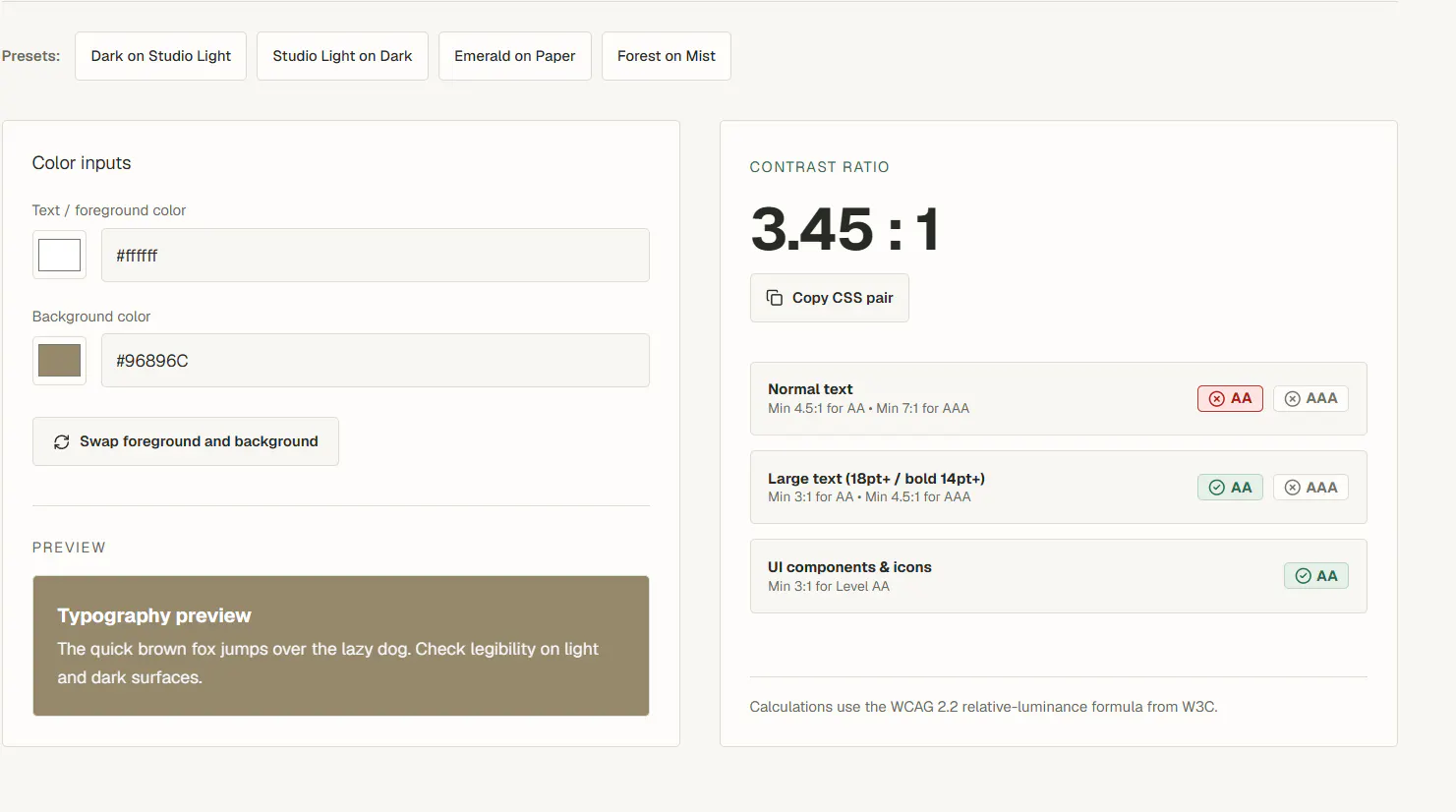
Palet dapat terlihat seimbang dalam bentuk swatch, tetapi tetap gagal ketika digunakan untuk teks kecil, tombol, atau label. Uji pasangan warna foreground dan background yang benar-benar akan Anda gunakan dengan Freeclay Contrast Checker. Jika suatu pasangan sulit dibaca, sesuaikan tingkat kecerahannya atau gunakan warna tersebut untuk peran lain, daripada menambahkan outline dekoratif di mana-mana.
5. Uji pada tata letak nyata
Terapkan palet pada layar kecil yang realistis: judul, teks isi, kartu, tombol utama, dan aksi sekunder. Periksa pada ukuran yang benar-benar akan dilihat pengguna, bukan hanya di color picker. Perhatikan aksen yang saling bersaing, teks yang kurang jelas, dan permukaan yang terlalu menyatu. Setelah itu, revisi peran warna sebelum memperluas palet.
Pertahankan referensinya, tetapi desain untuk kebutuhan sebenarnya
Gambar referensi membantu menentukan arah visual; gambar tersebut tidak harus menentukan setiap warna antarmuka. Ekstrak beberapa kandidat, berikan peran yang jelas, lalu uji dengan konten nyata. Hasil akhirnya akan tetap memiliki hubungan dengan sumber referensi, tetapi tetap berfungsi sebagai sistem warna yang praktis.